

Cách tối ưu hóa tài nguyên hệ thống giúp load game cực nhanh
Việc trải nghiệm trò chơi điện tử bị gián đoạn bởi thời gian tải quá lâu hay hiện tượng giật lag là điều không ai mong muốn. Để đảm bảo quá trình giải trí diễn ra mượt mà, việc quản lý tài nguyên phần cứng và phần mềm là vô cùng thiết yếu. Một hệ thống được tinh chỉnh tốt không chỉ giúp tăng tốc độ khung hình mà còn giảm thiểu độ trễ đầu vào. Bạn có thể nhìn vào cách các nền tảng lớn như GO789 vận hành để thấy sự quan trọng của việc tối ưu hóa tốc độ xử lý dữ liệu nhằm mang lại sự hài lòng tối đa cho người dùng. Dưới đây là những phương pháp cụ thể giúp máy tính của bạn đạt hiệu suất cao nhất khi chơi game.
Kiểm soát và tắt các ứng dụng chạy nền
Một trong những nguyên nhân hàng đầu khiến máy tính bị chậm là do quá nhiều ứng dụng chạy ngầm chiếm dụng RAM và CPU. Trước khi bắt đầu bất kỳ trò chơi nào, bạn cần giải phóng tài nguyên hệ thống để ưu tiên cho tác vụ game.
- Sử dụng Task Manager để kiểm tra các tiến trình đang hoạt động.
- Tắt các trình duyệt web như Chrome hoặc Cốc Cốc vì chúng tiêu tốn rất nhiều RAM.
- Vô hiệu hóa các phần mềm diệt virus tạm thời hoặc chuyển sang chế độ Gaming Mode.
- Đóng các ứng dụng chat hoặc launcher game không cần thiết khác.
Nâng cấp và quản lý ổ cứng lưu trữ dữ liệu
Đây là yếu tố quan trọng nhất ảnh hưởng trực tiếp đến tốc độ load game (loading screen). Việc truy xuất dữ liệu nhanh hay chậm phụ thuộc hoàn toàn vào sức khỏe và công nghệ của ổ cứng bạn đang sử dụng.
Chuyển đổi sang sử dụng ổ cứng SSD
Nếu bạn vẫn đang sử dụng ổ HDD truyền thống để cài đặt game, đây là lúc cần thay đổi. Ổ cứng thể rắn (SSD) có tốc độ đọc ghi vượt trội so với HDD.
- Tốc độ khởi động game nhanh hơn gấp 3 đến 5 lần.
- Giảm thiểu hiện tượng texture pop-in (hình ảnh tải chậm) trong các game thế giới mở.
- Hoạt động êm ái và tỏa nhiệt ít hơn, giữ cho hệ thống mát mẻ.
Dọn dẹp dung lượng và tập tin rác
Một ổ cứng quá đầy sẽ làm giảm hiệu suất xử lý. Bạn cần duy trì ít nhất 15-20% dung lượng trống để hệ điều hành có không gian hoạt động.
- Xóa các file cài đặt cũ, file tạm (Temp) trong hệ thống.
- Gỡ bỏ các tựa game hoặc phần mềm không còn sử dụng.
- Sử dụng công cụ Disk Cleanup có sẵn trên Windows để quét sạch rác hệ thống một cách an toàn.
Chống phân mảnh ổ cứng định kỳ
Đối với những game thủ vẫn sử dụng HDD để lưu trữ dữ liệu lớn, việc dữ liệu bị phân mảnh sẽ khiến đầu đọc phải di chuyển nhiều hơn để thu thập thông tin.
- Chạy công cụ Defragment and Optimize Drives hàng tuần.
- Lưu ý: Không thực hiện thao tác chống phân mảnh trên ổ SSD vì có thể làm giảm tuổi thọ của ổ.
- Sắp xếp lại dữ liệu giúp game load các file texture và âm thanh nhanh hơn đáng kể.
Cập nhật Driver Card màn hình mới nhất
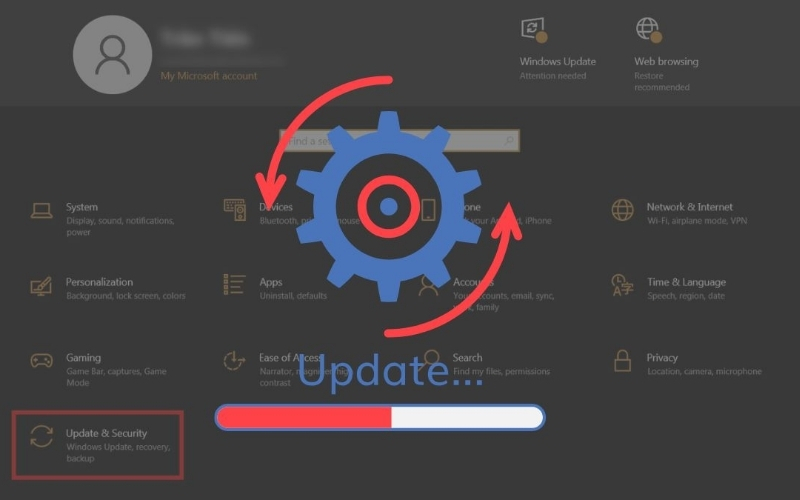
Các nhà sản xuất GPU như NVIDIA và AMD thường xuyên tung ra các bản cập nhật để tối ưu hóa hiệu năng cho các tựa game mới ra mắt. Việc theo dõi các Tin tức công nghệ và cập nhật driver kịp thời là bắt buộc.
- Kiểm tra bản cập nhật trong GeForce Experience hoặc AMD Radeon Software.
- Cài đặt chế độ “Clean Install” để loại bỏ các thiết lập cũ có thể gây xung đột.
- Driver mới thường đi kèm các bản vá lỗi giúp tăng FPS và độ ổn định hình ảnh.
Kích hoạt chế độ Game Mode trên Windows
Windows 10 và Windows 11 đều trang bị sẵn tính năng Game Mode để tập trung tài nguyên cho trò chơi.
- Vào Settings > Gaming > Game Mode và chuyển sang trạng thái ON.
- Tính năng này ngăn Windows Update chạy ngầm khi bạn đang chơi.
- Giúp ổn định tốc độ khung hình bằng cách ưu tiên CPU và GPU cho cửa sổ game đang hoạt động.
Điều chỉnh thiết lập đồ họa trong Game
Không phải lúc nào thiết lập cao nhất cũng tốt nhất. Bạn cần cân bằng giữa chất lượng hình ảnh và hiệu suất hoạt động. Dưới đây là bảng gợi ý thiết lập cơ bản:
| Tùy chọn đồ họa | Tác động đến hiệu năng | Khuyên dùng cho máy cấu hình trung bình |
|---|---|---|
| Shadows (Đổ bóng) | Rất cao | Low hoặc Medium |
| Anti-Aliasing (Khử răng cưa) | Cao | FXAA hoặc Tắt |
| Texture Quality | Trung bình (Phụ thuộc VRAM) | High (Nếu VRAM > 4GB) |
| Motion Blur | Thấp | Tắt (Để nhìn rõ hơn) |
Tối ưu hóa Power Options (Năng lượng)
Mặc định máy tính thường để ở chế độ “Balanced” để tiết kiệm điện, nhưng điều này kìm hãm sức mạnh phần cứng khi chơi game nặng.
- Truy cập Control Panel > Power Options.
- Chọn chế độ “High Performance” hoặc “Ultimate Performance”.
- Trên laptop, hãy chắc chắn rằng bạn luôn cắm sạc khi chơi game để GPU hoạt động hết công suất.
Tăng dung lượng bộ nhớ ảo (Virtual Memory)
Khi RAM vật lý bị đầy, hệ thống sẽ sử dụng ổ cứng làm RAM tạm thời (Pagefile). Việc thiết lập thủ công lượng bộ nhớ ảo này có thể ngăn chặn tình trạng tràn bộ nhớ gây crash game.
- Thiết lập dung lượng RAM ảo tối thiểu bằng 1.5 lần RAM thật.
- Nên đặt Pagefile trên ổ SSD để có tốc độ truy xuất nhanh hơn.
- Giúp game chạy mượt hơn khi tải các cảnh có nhiều chi tiết đồ họa phức tạp.
Vệ sinh và kiểm tra nhiệt độ hệ thống
Nhiệt độ quá cao sẽ khiến CPU và GPU tự động giảm xung nhịp (thermal throttling) để bảo vệ linh kiện, dẫn đến tụt FPS thê thảm.
- Vệ sinh bụi bẩn ở quạt tản nhiệt và khe thông gió định kỳ 6 tháng một lần.
- Tra keo tản nhiệt mới cho CPU và GPU nếu máy đã sử dụng lâu năm.
- Sử dụng đế tản nhiệt (đối với laptop) hoặc lắp thêm quạt case (đối với PC) để luồng khí lưu thông tốt hơn.
Việc tối ưu hóa tài nguyên hệ thống là một quá trình bao gồm cả việc nâng cấp phần cứng lẫn tinh chỉnh phần mềm. Bắt đầu từ việc dọn dẹp các ứng dụng chạy nền không cần thiết, chuyển đổi sang ổ cứng tốc độ cao SSD cho đến việc cập nhật driver và kiểm soát nhiệt độ, tất cả đều đóng góp vào việc giảm thời gian chờ đợi và tăng độ mượt mà khi trải nghiệm. Áp dụng đồng bộ các giải pháp trên sẽ giúp chiếc máy tính của bạn vận hành trơn tru, khai thác tối đa sức mạnh phần cứng vốn có để mang lại những giờ phút giải trí chất lượng nhất.